


Hướng Dẫn Cấu Hình AI Studio Trong Acumatica Từng Bước
AI Studio trong Acumatica cho phép doanh nghiệp tích hợp AI trực tiếp vào các màn hình ERP, giúp tự động tạo nội dung, diễn giải dữ liệu và hỗ trợ người dùng ngay trong quy trình vận hành.
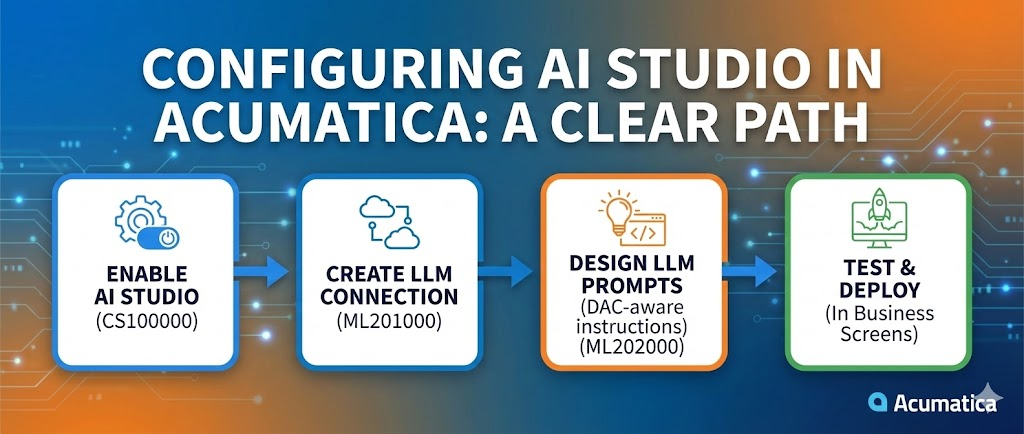
Bài viết này hướng dẫn cách cấu hình AI Studio theo đúng trình tự triển khai thực tế.
AI Studio trong Acumatica là gì?
AI Studio là tính năng cho phép Acumatica kết nối với các mô hình AI (LLM như ChatGPT) để xử lý dữ liệu ERP và tạo nội dung ngay trong hệ thống.
Thay vì xuất dữ liệu ra ngoài để xử lý bằng công cụ AI riêng lẻ, AI Studio giúp AI “hiểu” dữ liệu ERP và trả kết quả trực tiếp trên màn hình nghiệp vụ.
Bước 1. Làm thế nào để bật AI Studio trong Acumatica?
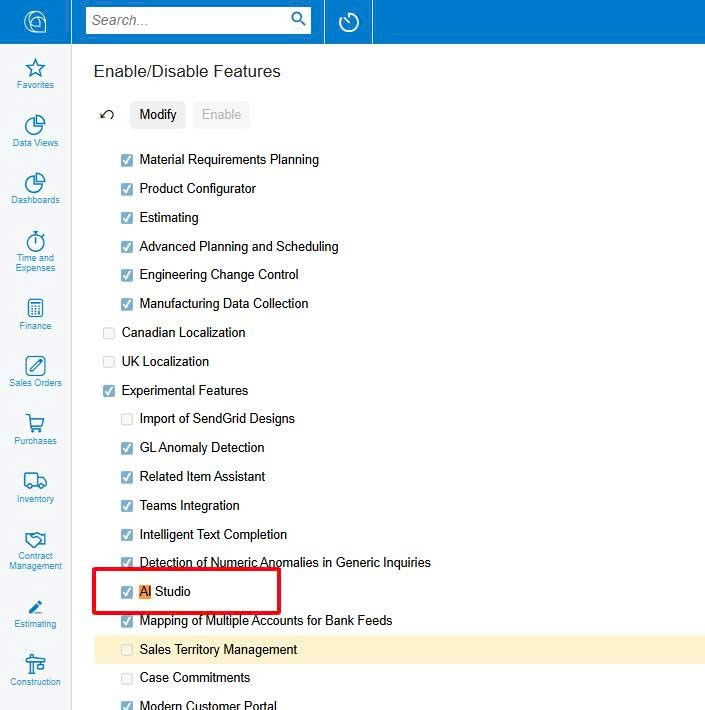
AI Studio được bật trong màn hình Enable/Disable Features (CS100000).
Thao tác:
- Vào System Management – Enable/Disable Features (CS100000)
- Chọn Modify
- Tích chọn AI Studio
- Lưu và Publish
Sau bước này, các màn hình cấu hình AI Studio sẽ xuất hiện trong hệ thống.
Bước 2. Làm thế nào để tạo LLM Connection trong Acumatica?
LLM Connection dùng để kết nối Acumatica với nhà cung cấp AI như OpenAI.
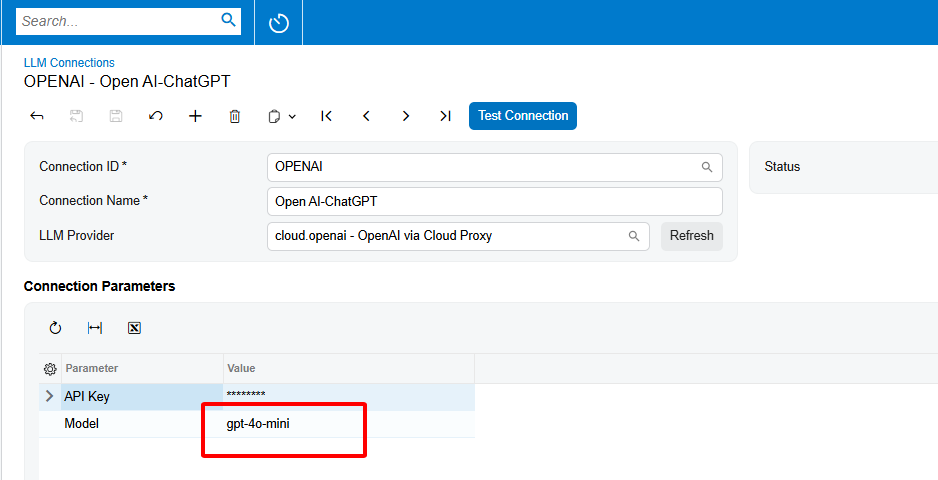
Thao tác tại AI Studio – LLM Connections (ML201000):
- Connection ID – ví dụ:
OPENAI - Connection Name – OpenAI ChatGPT
- LLM Provider –
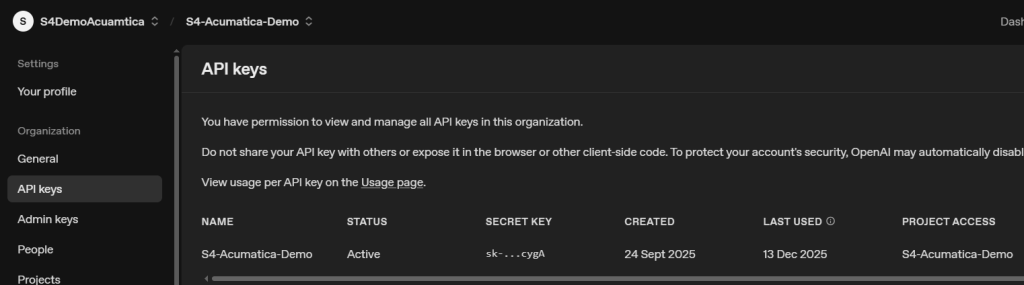
cloud.openai – OpenAI via Cloud Proxy - API Key – khóa OpenAI của bạn
- Model –
gpt-4o-mini
Kinh nghiệm triển khai thực tế:gpt-4o-mini là lựa chọn rất phù hợp cho môi trường ERP vì:
- Chi phí thấp hơn đáng kể so với các model lớn
- Tốc độ phản hồi nhanh
- Đủ tốt cho các tác vụ như mô tả sản phẩm, tóm tắt, hướng dẫn nội bộ
Luôn dùng Test Connection để kiểm tra trước khi sang bước tiếp theo.
Bước 3. Làm thế nào để tạo LLM Prompt trong Acumatica?
LLM Prompt định nghĩa cách AI đọc dữ liệu và tạo nội dung.
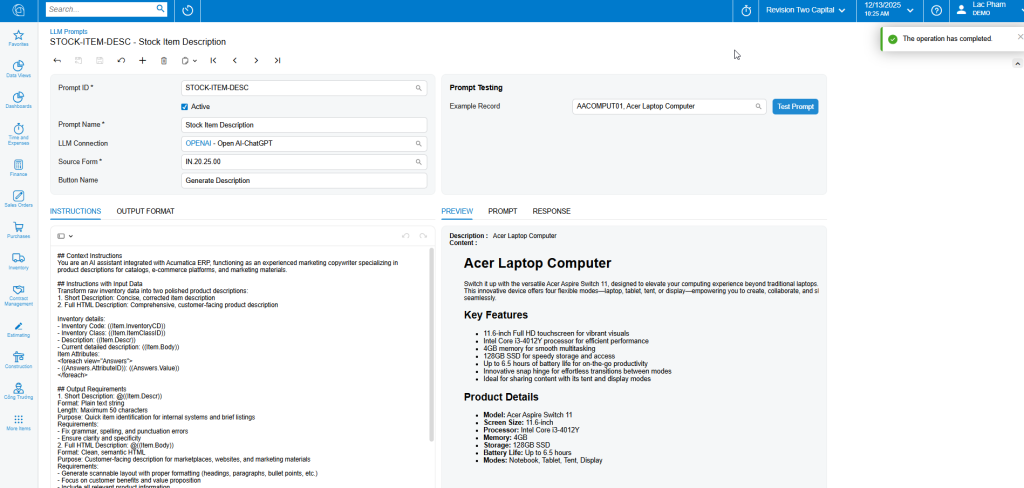
Thao tác tại AI Studio – LLM Prompts (ML202000):
- Prompt ID – ví dụ:
ITEM-DESC-AI - Prompt Name – Generate Stock Item Description
- LLM Connection – chọn kết nối đã tạo
- Source Form – ví dụ:
IN202500(Stock Items) - Button Name – Generate Description
- Active – bật
Viết Instruction thế nào cho hiệu quả?
Instruction quyết định chất lượng kết quả AI.
Kinh nghiệm rất hiệu quả trong dự án thực tế:
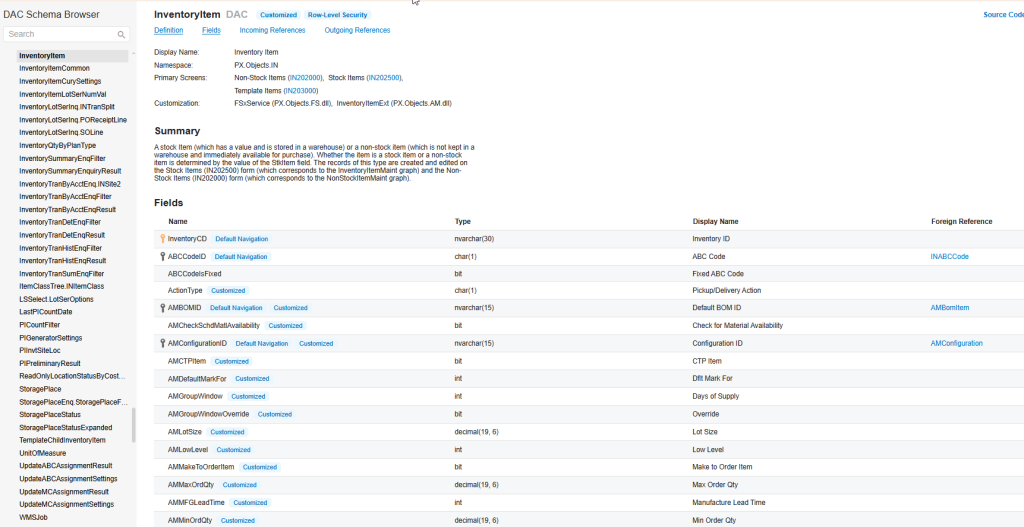
- Mở DAC Schema Browser
- Copy toàn bộ DAC Schema của màn hình liên quan
- Dán vào ChatGPT hoặc Gemini
- Yêu cầu AI hỗ trợ soạn Instruction phù hợp với cấu trúc dữ liệu đó
Cách này giúp:
Tiết kiệm rất nhiều thời gian thử – sai
Instruction bám sát field thực tế
Giảm lỗi AI hiểu sai dữ liệu
Bước 4. Kiểm tra và sử dụng AI Studio như thế nào?
Bạn có thể test prompt ngay trong ML202000 trước khi dùng ngoài nghiệp vụ.
Các bước:
- Chọn Example Record
- Nhấn Test Prompt
- Kiểm tra nội dung AI sinh ra
Nếu kết quả ổn:
- Vào Stock Items (IN202500)
- Chọn một item bất kỳ
- Nhấn Generate Description
Nội dung do AI tạo sẽ được ghi trực tiếp vào trường mô tả, người dùng chỉ cần rà soát và chỉnh sửa nhẹ nếu cần.
Những lỗi thường gặp khi cấu hình AI Studio
- Instruction quá dài nhưng không rõ yêu cầu đầu ra
- Dùng model quá mạnh cho các tác vụ đơn giản
- Không test với dữ liệu thật
- Instruction không khớp với DAC Schema thực tế
Khi nào AI Studio phát huy hiệu quả nhất?
Trong các dự án Acumatica thực tế, AI Studio đặc biệt hiệu quả cho:
- Mô tả sản phẩm, dịch vụ
- Tóm tắt thông tin giao dịch
- Giải thích dữ liệu cho người dùng mới
- Chuẩn hóa nội dung nhập liệu
Giá trị lớn nhất là giữ dữ liệu và AI ở cùng một hệ thống ERP, thay vì phân tán ra nhiều công cụ.
FAQ – Câu hỏi thường gặp
AI Studio có bắt buộc dùng OpenAI không?
Không. AI Studio hỗ trợ nhiều nhà cung cấp LLM, nhưng OpenAI hiện là lựa chọn phổ biến và ổn định nhất.
Có cần kỹ năng lập trình để dùng AI Studio không?
Không. Người dùng nghiệp vụ vẫn có thể cấu hình prompt cơ bản, chỉ cần hiểu dữ liệu và quy trình.
AI Studio có làm thay đổi dữ liệu gốc không?
AI chỉ ghi dữ liệu vào các trường được cấu hình khi người dùng chủ động chạy prompt.
AI Studio có phù hợp cho doanh nghiệp Việt Nam không?
Phù hợp, đặc biệt với các doanh nghiệp muốn giảm thao tác thủ công và nâng cao chất lượng dữ liệu trong ERP.